

Kdo používá Office Professional Plus nebo Standard jako verzi k zakoupení, musí balík jednorázově odemknout 25místným kódem Product Key. Tento návod vám ukáže, jak Office aktivovat: od přípravy přes instalaci a zadání klíče až po online nebo telefonickou aktivaci. Na konci najdete řešení nejčastějších chyb.
To nejdůležitější ve zkratce
- Před instalací odeberte všechny starší verze Office a restartujte počítač.
- Stáhněte instalační program pomocí odkazu z e-mailu o doručení, doporučena je 64bitová verze.
- Při prvním spuštění některého programu Office zadejte Product Key a aktivujte přes internet.
- Pokud to nefunguje, aktivujte telefonicky. Pomůže vám s tím aktivační portál Keychannel.
Než začnete: co budete potřebovat
Po nákupu u Keychannel obdržíte e-mail se třemi součástmi: 25místným kódem Product Key, odkazy ke stažení instalačního programu a návodem. Mějte tento e-mail po ruce. Dále potřebujete na počítači oprávnění správce a připojení k internetu pro stažení a aktivaci.
Úplně odeberte starší verze Office
Nejdůležitější krok proběhne ještě před instalací. Pokud jsou v počítači jiné verze Office, často dochází k chybám instalace nebo Office později místo klíče požaduje přihlášení. To se týká i předinstalovaných zkušebních verzí Microsoft 365, které se dodávají s mnoha novými notebooky.
- Otevřete Nastavení a poté Aplikace a Nainstalované aplikace.
- Vyhledejte „Office“ a „Microsoft 365“.
- Odinstalujte všechny položky, včetně jazykových sad starších verzí.
- Poté počítač restartujte.
Pokud nelze zbytky odstranit, nabízí Microsoft vlastní nástroj pro odinstalaci. Odkaz na něj najdete na stránce Odinstalace Office z počítače. Vaše dokumenty zůstanou při odinstalaci zachovány.
64 bitů, nebo 32 bitů?
Na současných počítačích s 64bitovými Windows je správnou volbou 64bitová verze Office. Dokáže využít více operační paměti a lépe si poradí s velkými tabulkami v Excelu. 32bitovou verzi potřebujete jen tehdy, pokud na ní výslovně závisí starší doplněk nebo oborový software.
Důležité: na jednom počítači nelze kombinovat 32bitové a 64bitové verze produktů Office. Kdo navíc instaluje Project nebo Visio, zvolí stejnou variantu jako u Office.
Krok 1: stažení a instalace
Instalační program stahuje soubory programů během instalace. Doba trvání proto závisí především na vašem připojení k internetu.
- Otevřete e-mail o doručení a klikněte na odkaz ke stažení 64bitové verze.
- Spusťte stažený instalační soubor dvojitým kliknutím.
- Dotaz nástroje Řízení uživatelských účtů potvrďte tlačítkem „Ano“.
- Počkejte na dokončení instalace a zavřete okno.
Instalační program nainstaluje všechny programy, které k vaší edici patří. U Office 2024 Standard jsou to Word, Excel, PowerPoint, Outlook a OneNote, u Professional Plus navíc Access. Které programy obsahuje která edice, ukazuje naše srovnání Office Professional Plus, nebo Standard.
Krok 2: zadání kódu Product Key
Po instalaci se Office při prvním spuštění programu zeptá na klíč. Postupujte takto:
- Spusťte Word, Excel nebo jiný program Office.
- Zobrazí se okno pro zadání kódu Product Key.
- Zadejte 25místný klíč ze svého e-mailu. Pomlčky Office doplní sám.
- Potvrďte tlačítkem „Pokračovat“ nebo „Nainstalovat“.
Nejspolehlivější je klíč z e-mailu zkopírovat a vložit. Při ručním přepisování se snadno zamění znaky jako B a 8.
Pokud se dotaz na klíč nezobrazí
Pokud se místo toho otevře okno pro přihlášení účtem Microsoft, zavřete ho. Pro Office Professional Plus a Standard přihlášení k účtu není nutné. Klíč pak zadejte ručně:
- V otevřeném programu klikněte na Soubor a poté na Účet.
- Zvolte Změnit kód Product Key.
- Zadejte klíč a potvrďte.
Krok 3: online aktivace Office
Po zadání klíče se spustí průvodce aktivací Office. Zvolte v něm možnost „Chci aktivovat software přes Internet“ a klikněte na „Další“. Office předá klíč společnosti Microsoft a po krátké chvíli aktivaci potvrdí.
Poté zavřete všechny programy Office a jeden znovu otevřete. Aktivace platí pro všechny programy balíku, stačí ji tedy provést jen jednou.
Telefonická aktivace Office
Někdy online aktivace platný klíč odmítne, například po přeinstalaci nebo výměně hardwaru. V takovém případě nabídne průvodce aktivací telefonickou aktivaci. Office přitom zjistí ID instalace, k němuž zadáte odpovídající ID potvrzení.
- Znovu otevřete průvodce aktivací, například přes Soubor, Účet a Aktivovat produkt.
- Zvolte „Chci aktivovat software po telefonu“ a svou zemi.
- Office zobrazí vícedílné ID instalace. Okno nechte otevřené.
- Otevřete aktivační portál Keychannel, zvolte Office a zadejte ID instalace.
- Zobrazené ID potvrzení zadejte po blocích do polí průvodce.
- Klikněte na „Další“. Office ohlásí úspěšnou aktivaci.
Alternativně můžete použít telefonní číslo, které průvodce zobrazí. Pokud nepomůže žádná z cest, obraťte se na podporu Keychannel. Uveďte přitom číslo objednávky a případnou chybovou zprávu.
Kontrola stavu aktivace
Zda je Office aktivovaný, zjistíte v nabídce Soubor a Účet. V části „Informace o produktu“ je pak uvedeno „Produkt je aktivovaný“ spolu s názvem vaší edice. Pokud aktivace chybí, zobrazí Office v záhlaví okna upozornění „Nelicencovaný produkt“.
Pro pokročilé: stav přes příkazový řádek
Microsoft dodává s Office skript ospp.vbs, který zobrazuje stav licence. Otevřete příkazový řádek jako správce a přejděte do složky Office:
cd "C:\Program Files\Microsoft Office\Office16"cscript ospp.vbs /dstatusVýstup uvádí nainstalovanou licenci, posledních pět znaků klíče a stav. „LICENSED“ znamená, že je Office aktivovaný. Pokud soubor v této složce není, zkontrolujte C:\Program Files\Microsoft Office\root\Office16 nebo u 32bitového Office odpovídající složku v C:\Program Files (x86). Označení složky Office16 platí pro všechny verze od 2016 do 2024.
Časté problémy a jejich řešení
Většina problémů s aktivací má několik málo příčin, které se dají dobře vyřešit. Tabulka vám pomůže problém zúžit.
| Problém | Častá příčina | Řešení |
|---|---|---|
| Office požaduje přihlášení | Stále je nainstalován Microsoft 365 nebo starší verze | Odebrat všechny verze Office, restartovat, znovu nainstalovat |
| Klíč je odmítnut jako neplatný | Překlep nebo klíč pro jinou verzi | Klíč zkopírovat a vložit, zkontrolovat verzi |
| Klíč neodpovídá produktu | Nainstalována nesprávná edice | Použít instalační program z e-mailu o doručení |
| Online aktivace selže | Opakovaná aktivace po přeinstalaci nebo blokované připojení | Aktivovat telefonicky, zkontrolovat firewall |
| Instalace se přeruší | Zbytky starých verzí nebo kombinace 32 a 64 bitů | Použít nástroj Microsoftu pro odinstalaci, zvolit jednotnou variantu |
Klíč a verze musí odpovídat
Klíč pro Office 2021 nefunguje s Office 2024 a naopak. Totéž platí pro edici: klíč pro Standard neaktivuje instalaci Professional Plus. Proto vždy používejte instalační program z e-mailu o doručení, pak program a klíč k sobě pasují.
Žádné neoficiální aktivační programy
Na internetu kolují programy, které mají Office odemknout bez platného klíče. Důrazně je nedoporučujeme: porušují licenční podmínky, často obsahují škodlivý software a odemknutí může být kdykoli opět ztraceno.
Aktivace Project a Visio
Microsoft Project a Visio nainstalujete a aktivujete stejně jako Office: spusťte instalační program z e-mailu, zadejte klíč a aktivujte online nebo telefonicky. Dbejte na to, abyste zvolili stejnou bitovou verzi jako u Office. Project nebo Visio by navíc měly odpovídat generaci verze vašeho Office, aby si instalace vzájemně nepřekážely. Edice a rozdíly vysvětlují články Koupě Microsoft Project, Koupě Microsoft Visio a Project, nebo Visio.
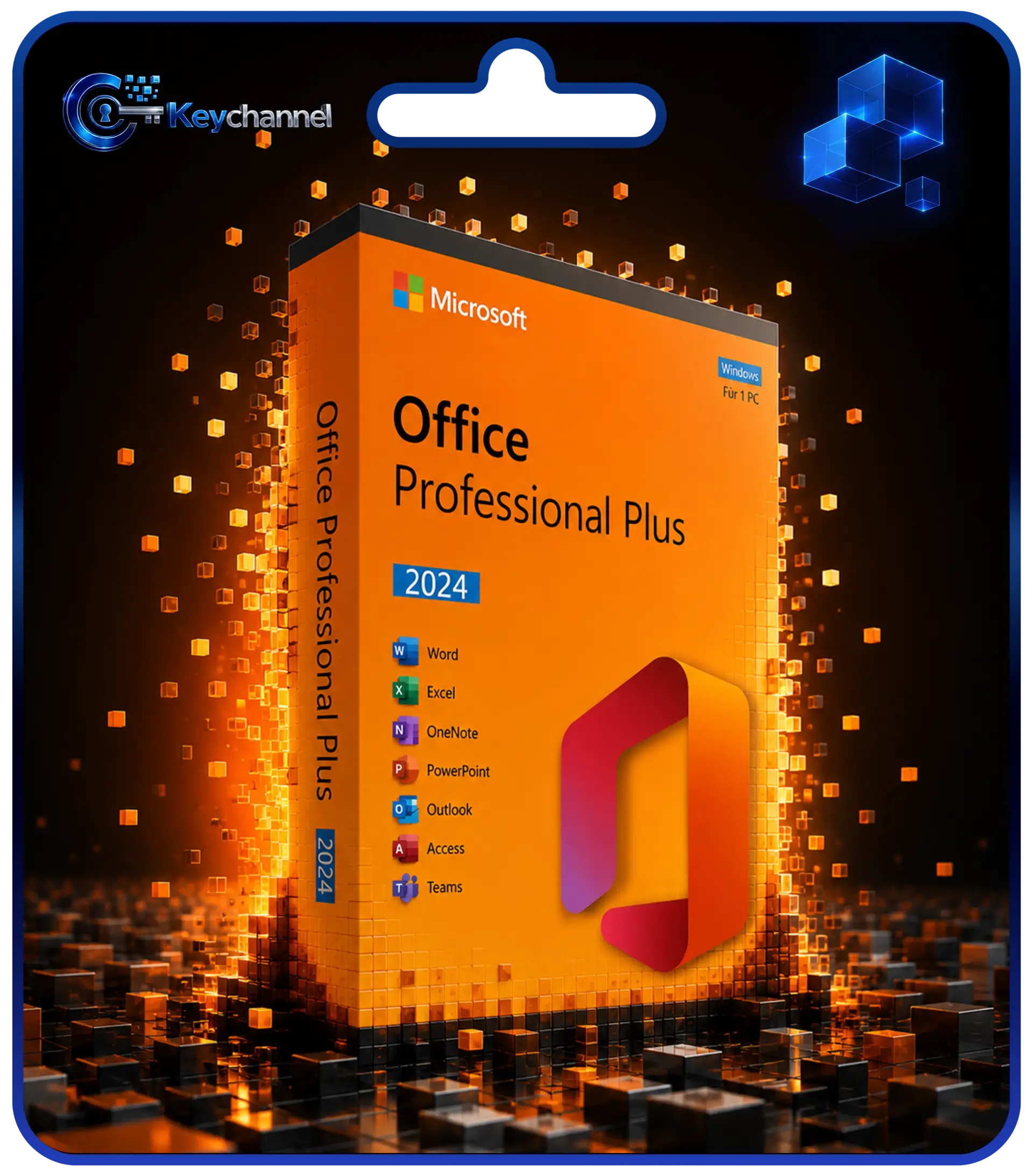
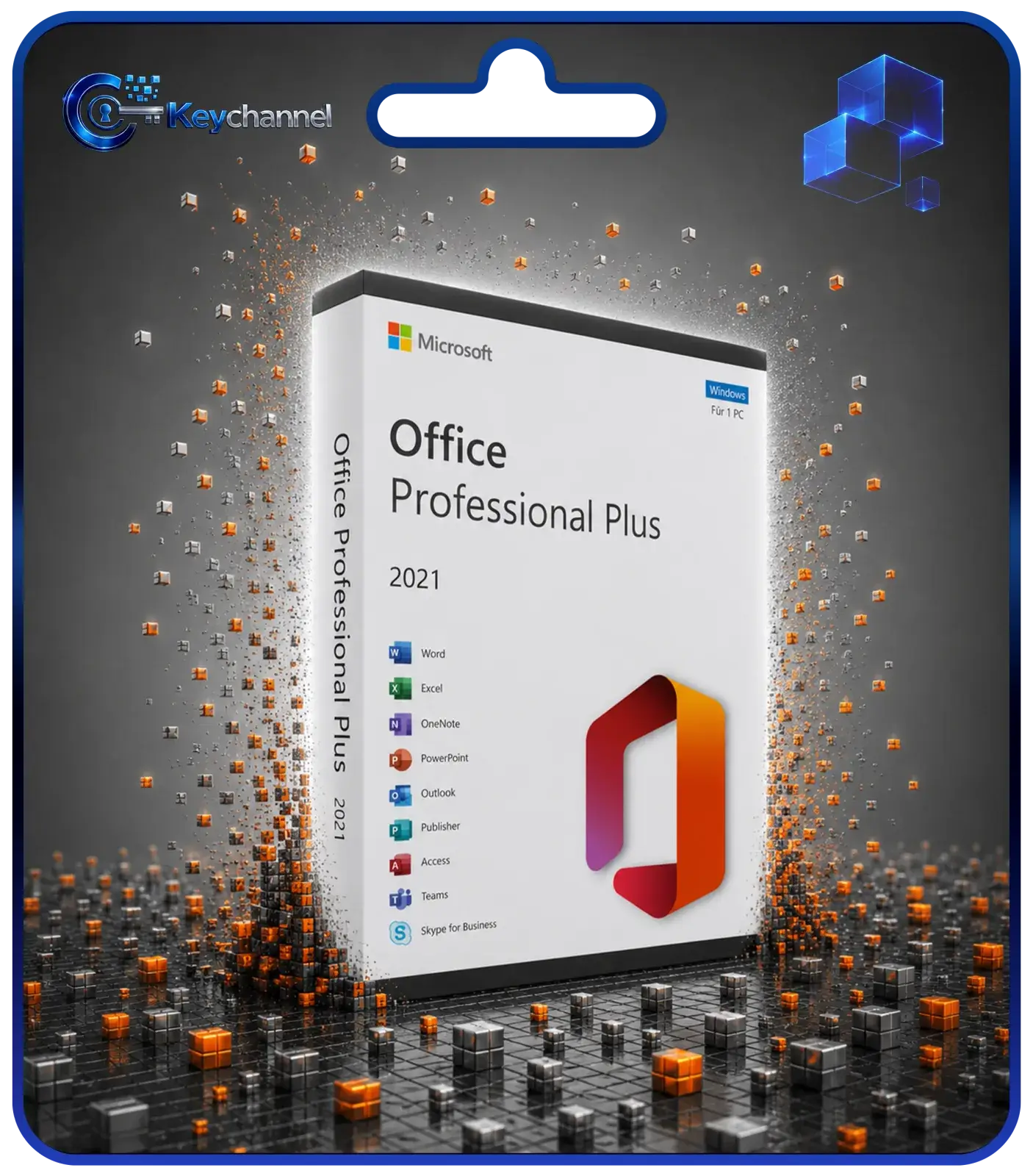
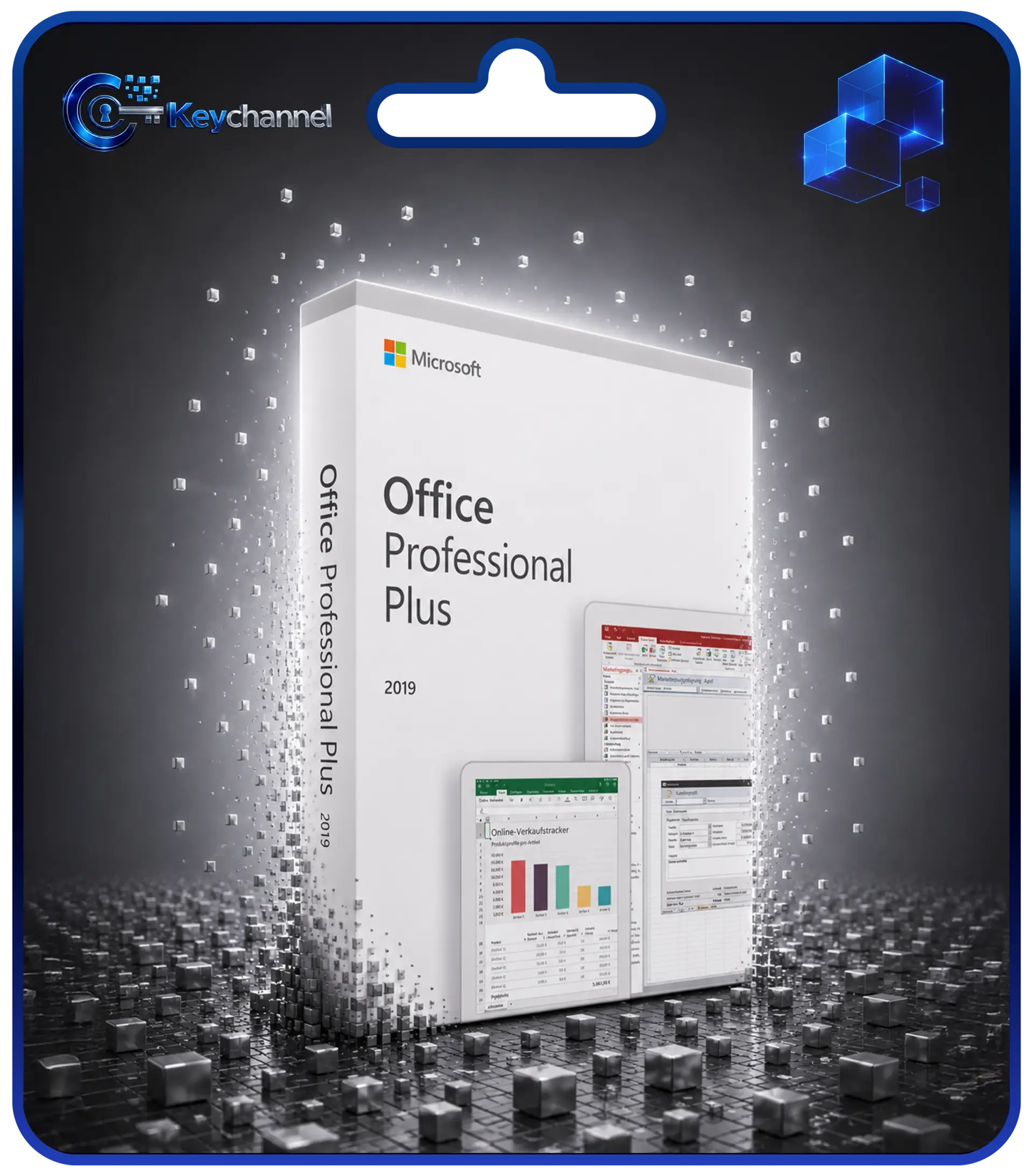
Ještě nemáte vhodný klíč nebo chcete přejít na aktuální verzi? Zde najdete přehled balíků Office:
Vhodná licence
Která verze se pro novou koupi vyplatí, vysvětluje náš průvodce Koupě Office 2024.
Závěr
Aktivace Office je nekomplikovaná, pokud dodržíte správné pořadí: odebrat staré verze, restartovat, nainstalovat program z e-mailu o doručení, zadat klíč a aktivovat přes internet. Pokud online aktivace selže, vede telefonická aktivace s aktivačním portálem zpravidla k cíli.
Stav můžete kdykoli zkontrolovat v nabídce Soubor a Účet. E-mail o doručení si dobře uschovejte, protože celý klíč budete při pozdější přeinstalaci potřebovat znovu.
Časté otázky
Potřebuji k aktivaci účet Microsoft?
Ne. Office Professional Plus a Standard se aktivují pomocí kódu Product Key, nikoli prostřednictvím účtu. Pokud se zobrazí přihlašovací okno, můžete ho zavřít a klíč zadat v nabídce Soubor a Účet.
Mohu klíč uplatnit přes office.com/setup?
Ne. Tato stránka je určena pro edice, které se vážou k účtu Microsoft, například Office Home nebo Microsoft 365. Professional Plus a Standard nainstalujete pomocí instalačního programu z e-mailu a aktivujete je přímo v programu.
Co se stane, když Office neaktivuji?
Office vám bude neustále připomínat aktivaci a po nějaké době omezí funkce. Úpravy a ukládání pak už nejsou možné, dokumenty lze většinou jen prohlížet.
Musím aktivovat každý program Office zvlášť?
Ne. Aktivace platí pro celý balík. Jakmile Office aktivujete ve Wordu, jsou odemčeny i Excel, PowerPoint, Outlook a ostatní programy.
Co dělat, když už svůj Product Key nemohu najít?
Nejprve hledejte v e-mailu o doručení a ve svém zákaznickém účtu. V počítači lze zobrazit jen posledních pět znaků. Více se dočtete v našem článku Zjištění Product Key pro Office.
Mohu Office po přeinstalaci znovu aktivovat?
Ano. Pokud Office přeinstalujete na stejném počítači, použijte svůj dosavadní klíč. Pokud jej online aktivace odmítne, pomůže zpravidla telefonická aktivace. S dotazy ke změně zařízení se obraťte na podporu.